
The Sims 4: Cómo Hacer Trampas en las Necesidades
Guía completa para activar y usar códigos de trucos que llenan las necesidades de tus Sims sin pasar horas en el juego. Métodos de consola, menú circular y mods.
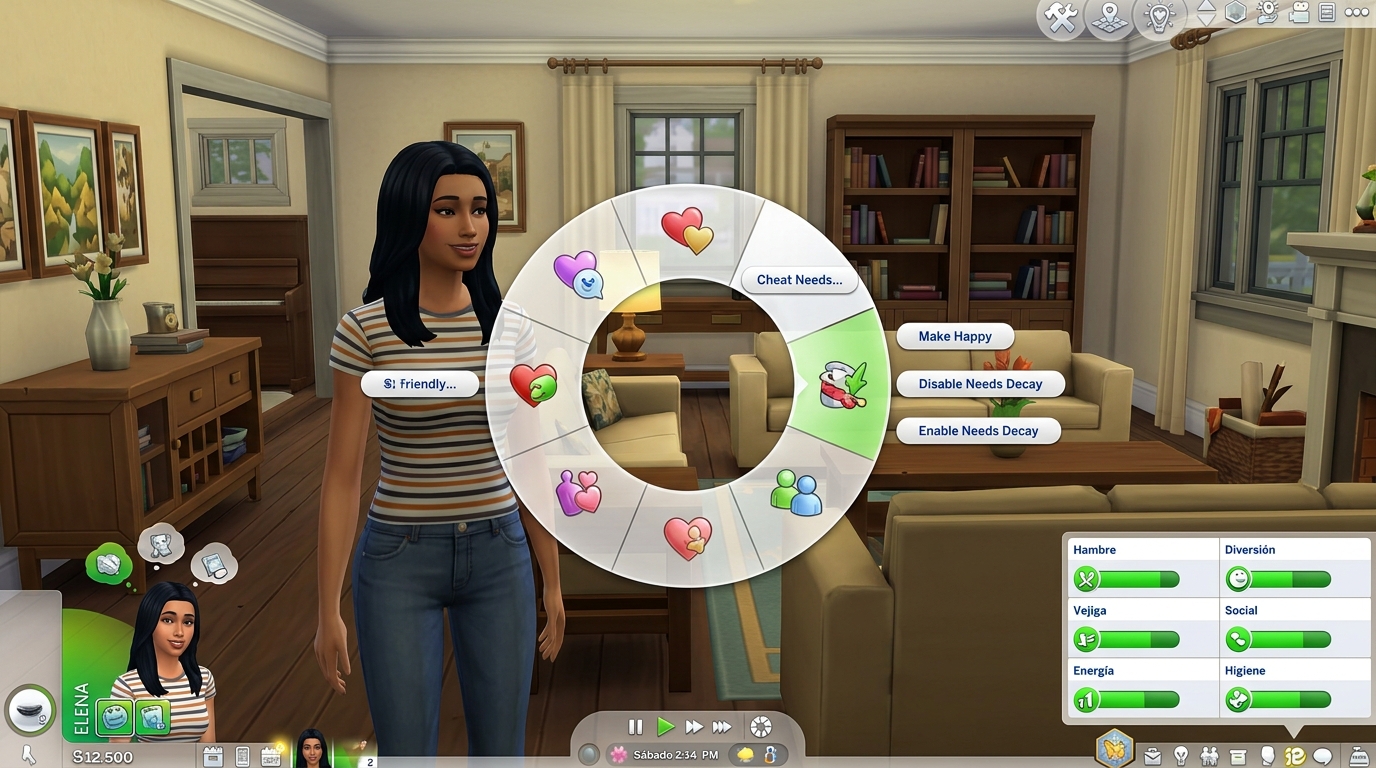
Para llenar las necesidades de tus Sims al instante, la forma más rápida es el menú circular: activa los trucos con testingcheats true, luego haz Shift + clic sobre tu Sim (PC) y selecciona Cheat Need → Make Happy. Si prefieres códigos de consola, sims.fill_all_commodities llena todas las barras de golpe. Y si quieres olvidarte del tema para siempre, Disable Need Decay congela las necesidades indefinidamente.
Hay tres métodos distintos para gestionar necesidades con trucos: la consola de comandos, el menú circular y los mods. Cada uno tiene sus ventajas según lo que estés haciendo en el juego. A continuación, los tres explicados con instrucciones específicas por plataforma.
Los Tres Métodos de un Vistazo
Antes de entrar en detalles, aquí tienes una comparativa directa para elegir el que mejor encaja con tu estilo de juego:
| Método | Velocidad | Precisión | Plataformas | ¿Requiere mod? |
|---|---|---|---|---|
| Menú circular | Muy rápida | Todas a la vez | PC, PS5, Xbox | No |
| Consola de trucos | Media | Necesidad por necesidad | PC, PS5, Xbox | No |
| Mods (UI Cheats / MCCC) | Muy rápida | Total (clic en barra) | Solo PC | Sí |
Cómo Activar la Consola de Trucos en Cada Plataforma
Sin este paso, ningún truco funciona. El juego ignora cualquier código si no has habilitado los trucos primero.
Abre la consola así según tu plataforma:
- PC / Mac: Ctrl + Shift + C (o Cmd + Shift + C en Mac)
- PlayStation 4 / PS5: Mantén pulsados L1 + L2 + R1 + R2 al mismo tiempo
- Xbox One / Series X|S: Mantén pulsados LB + LT + RB + RT al mismo tiempo
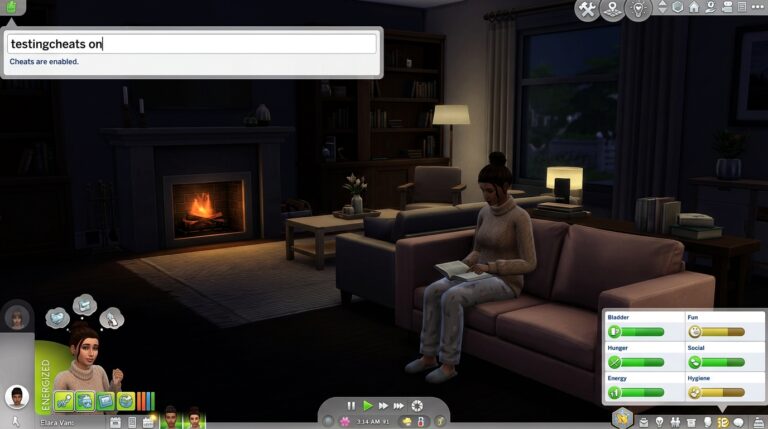
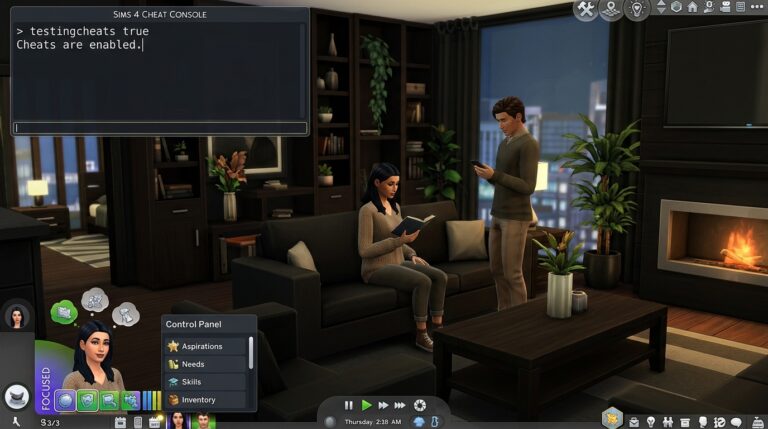
Se abrirá una barra en la esquina superior de la pantalla. Escribe exactamente:
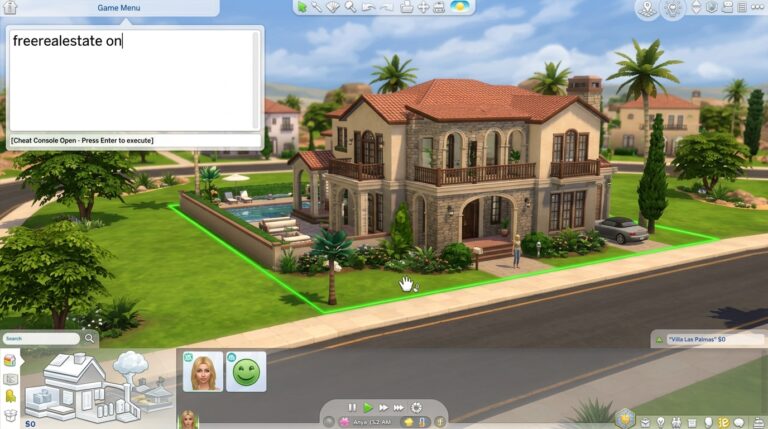
testingcheats true
El juego responderá con el mensaje «Cheats are enabled». Si no aparece ese mensaje, vuelve a intentarlo, el texto distingue mayúsculas y minúsculas aunque en este caso es todo en minúsculas. A partir de aquí, ya puedes usar cualquier truco del juego, incluidos todos los de necesidades.
Un detalle importante: los logros y trofeos quedan desactivados en esa sesión en cuanto activas los trucos. No hay forma de evitarlo. Si te importan los logros, guarda antes en un slot separado.
El Menú Circular: el Método Más Rápido
Este es el favorito para hogares grandes o cuando tienes cinco bebés llorando a la vez. Con un par de clics llenas todas las necesidades del Sim seleccionado sin escribir nada.
Con los trucos activados, haz lo siguiente sobre el Sim que quieras:
- PC: Shift + clic izquierdo sobre el Sim
- PlayStation: Coloca el cursor sobre el Sim, luego mantén Circle + X
- Xbox: Coloca el cursor sobre el Sim, luego mantén B + A
Aparecerá el menú circular con opciones extra. Busca Cheat Need y dentro encontrarás dos opciones clave:
- Make Happy — llena todas las barras al máximo al instante
- Disable Need Decay — congela las necesidades en su estado actual para ese Sim
Disable Need Decay es especialmente útil cuando estás en medio de una sesión de construcción o siguiendo una historia sin querer interrumpirla cada diez minutos. Las necesidades se quedan exactamente donde están, sin bajar.
Si tienes un hogar numeroso y quieres aplicarlo a todos los Sims a la vez, haz clic en el buzón de correo con Shift (PC) o con la combinación de botones correspondiente. Desde ahí, en Alter Needs, puedes aplicar Make Happy o Disable Need Decay a todo el hogar de una sola vez. Mucho más eficiente.
Códigos de Consola por Necesidad
El menú circular es rápido, pero a veces solo necesitas subir una barra concreta, no todas. Quizás tu Sim está bien en todo excepto en energía porque acabas de volver del trabajo. Para eso están los códigos individuales.
Con la consola abierta y los trucos activados, escribe el código correspondiente:
| Necesidad | Código exacto |
|---|---|
| Hambre | fillmotive motive_Hunger |
| Energía | fillmotive motive_Energy |
| Vejiga | fillmotive motive_Bladder |
| Higiene | fillmotive motive_Hygiene |
| Social | fillmotive motive_Social |
| Diversión | fillmotive motive_Fun |
| Todas a la vez | sims.fill_all_commodities |
Todos estos códigos afectan al Sim que tengas seleccionado en ese momento. Si quieres aplicarlo a otro, selecciónalo primero y vuelve a escribir el código. No hay ningún parámetro para apuntar a un Sim específico por nombre.
Una aclaración sobre los Sims con necesidades adicionales del contenido descargable: las expansiones como Cats & Dogs o Island Living añaden motivos extra (como la necesidad de Nature) que no responden a estos códigos estándar. Para esas, el menú circular sigue siendo la opción más fiable.
Mods para Gestionar Necesidades (Solo PC)
Los mods solo funcionan en PC, pero si juegas en ordenador y todavía no los tienes, merece la pena considerarlos. El nivel de control que ofrecen está por encima de los trucos nativos del juego.
Los dos más relevantes para necesidades son:
UI Cheats Extension (de weerbesu). Este mod convierte cada barra de necesidad en un control directo: haces clic donde quieres que esté la barra y se mueve hasta ese punto. Sin consola, sin códigos, sin menús. Puedes subir solo un 30% la energía si quieres, o vaciar la vejiga hasta un tercio para simular que el Sim acaba de ir al baño. Es el mod más intuitivo para gestión de necesidades que existe en la comunidad, y se actualiza con regularidad con cada parche del juego. A junio de 2025, sigue siendo compatible con la versión base.
MC Command Center (MCCC). Más orientado al control global del juego, pero tiene una sección específica para necesidades. Si haces clic en cualquier Sim con el MCCC instalado, puedes entrar en MC Needs → Make Happy y aplicarlo desde ahí. La ventaja real del MCCC en este contexto es que también permite gestionar las necesidades de Sims que no son del hogar activo, algo que los trucos nativos no pueden hacer.
Ambos mods se descargan desde sus páginas en MTS o Patreon de los creadores. Como con cualquier mod, verifica siempre que estén actualizados antes de instalarlos después de un parche grande, ya que los mods desactualizados pueden causar conflictos en el guardado.
Si nunca has instalado mods en Sims 4, el proceso es sencillo: los archivos van en Documentos → Electronic Arts → The Sims 4 → Mods, y en las opciones del juego debes activar el contenido personalizado y los mods. Solo eso.
Cómo Desactivar el Deterioro de Necesidades Permanentemente
Hay una diferencia entre llenar las necesidades y hacer que no bajen nunca. Make Happy resuelve el problema puntualmente. Disable Need Decay lo resuelve de raíz.
Para congelar las necesidades de forma permanente sin mods, el proceso más eficiente es usar el buzón de correo. Con los trucos activados, haz Shift + clic en el buzón (PC) o la combinación de botones en consola, y selecciona Alter Needs → Disable Need Decay. Esto aplica el estado a todos los Sims del hogar de una vez.
Si en algún momento quieres reactivar el deterioro normal, el mismo menú ofrece la opción Enable Need Decay. No hay ningún truco de texto equivalente para esto, el menú circular es el único camino sin mods.
Para los jugadores de PC con UI Cheats Extension, el control es aún más fino: puedes dejar algunas barras con deterioro activo y congelar solo las que más molestan, como vejiga o hambre, manteniendo las de diversión y social para que sigan siendo parte del juego.
Real talk: si juegas con hogares de más de cuatro Sims o con bebés y niños pequeños, Disable Need Decay en el buzón es la solución más sensata. Gestionar ocho barras por cada Sim mientras intentas seguir una línea narrativa se convierte en microgestión frustrante muy rápido. Los trucos existen precisamente para esto.



Discusiones (0)