
Comandos de Consola en 7 Days to Die: Guía Completa
Descubre todos los comandos de consola disponibles en 7 Days to Die, cómo activarlos y qué hacen. Guía completa con ejemplos prácticos para modificar tu experiencia de juego.
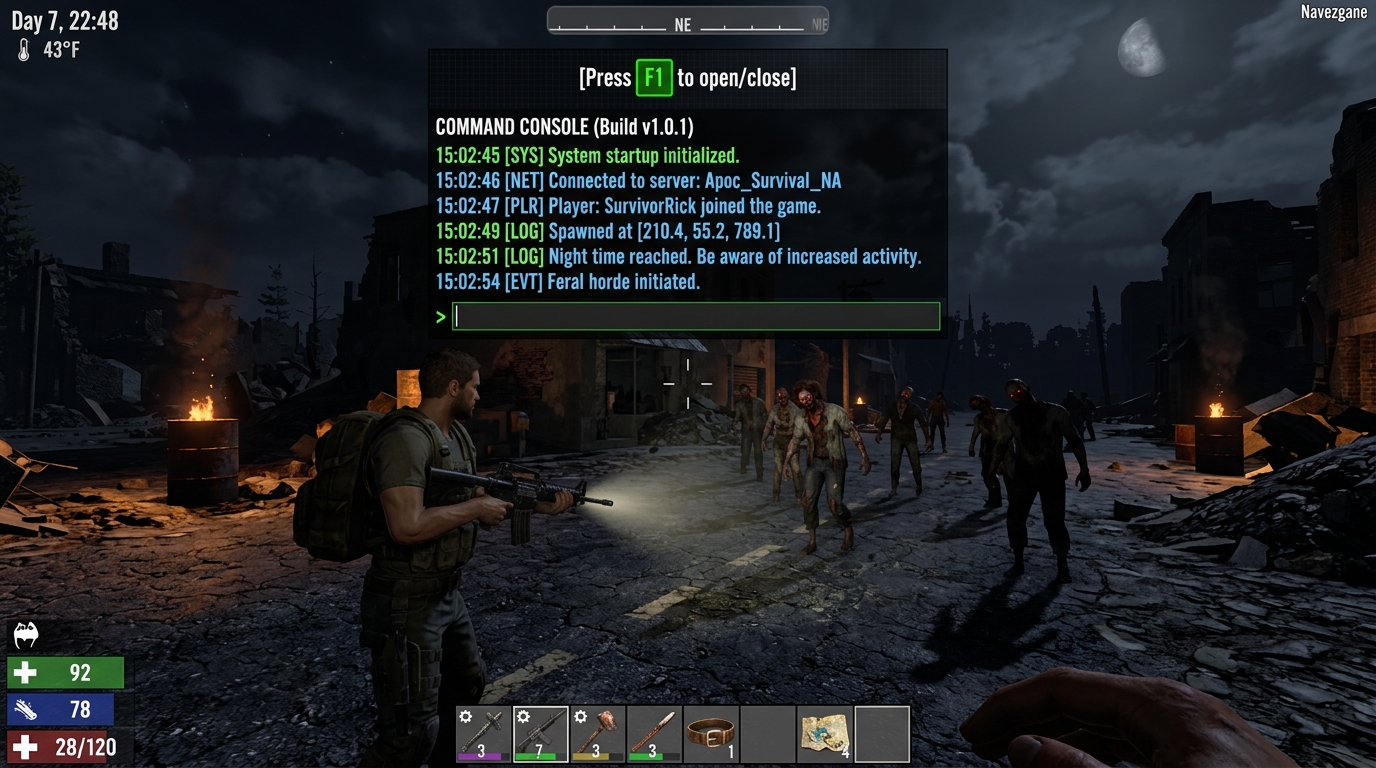
Para abrir la consola en 7 Days to Die, pulsa F1 en teclados US/EU (o Ñ, Ö, @, F2 según tu distribución de teclado). Una vez abierta, escribe el comando y presiona Enter. Si quieres activar los cheats completos —God Mode, invisibilidad, menú creativo—, primero ejecuta debugmenu o su abreviatura dm, luego abre el menú con Esc y activa lo que necesites.
A continuación tienes todos los comandos organizados por función, con sintaxis exacta y ejemplos prácticos para no perderte en la lista.
Cómo Abrir la Consola de 7 Days to Die
La tecla varía según el idioma del sistema operativo y la distribución del teclado. Aquí el desglose completo:
| Distribución de teclado | Tecla para abrir consola |
|---|---|
| US / EU estándar | F1 |
| Español (ES/LA) | Ñ o F1 |
| Alemán / Sueco | Ö o F2 |
| Francés / Belga | @ o F2 |
| Otros layouts | F2 o » (comillas) |
Una vez que la consola está abierta, el flujo es simple: escribe el comando, presiona Enter, y el juego lo ejecuta de inmediato. Si cometes un error de sintaxis, el sistema te devuelve un mensaje de error con la sintaxis correcta. Para cerrar la consola, vuelve a pulsar la misma tecla con la que la abriste.
Algo que no está claro en muchos sitios: en partidas multijugador, los comandos de administración solo funcionan si tienes permisos de admin configurados en el servidor. En partida en solitario, todos los comandos están disponibles sin restricciones.
Comandos Básicos y de Ayuda
Estos son los comandos de referencia que conviene conocer antes de cualquier otra cosa. No hacen gran cosa por sí solos, pero te ahorran tener que buscar sintaxis cada vez que no recuerdas cómo funciona algo.
| Comando | Función |
|---|---|
| help | Lista todos los comandos disponibles |
| help [comando] | Descripción detallada de un comando específico |
| clear | Limpia todo el texto de la consola |
| shutdown | Cierra el juego completamente |
| gettime | Muestra el tiempo actual dentro del juego |
| getgamepref | Muestra las preferencias actuales de la partida |
| getgamestat | Muestra las estadísticas actuales del servidor |
| saveworld | Guarda el progreso del servidor manualmente |
| shownexthordetime | Muestra cuándo llegará la próxima horda |
| listthreads | Lista todos los procesos activos del juego |
| gfx af [0/1] | Activa o desactiva el filtrado anisotrópico |
| water | Muestra la configuración actual del agua |
| weather | Muestra los ajustes meteorológicos |
| weathersurvival [true/false] | Activa o desactiva la supervivencia climática |
| exportcurrentconfigs | Exporta la configuración del servidor a un archivo |
| damagereset | Reinicia el daño de todos los bloques activos |
El truco de help [comando] es más útil de lo que parece. Por ejemplo, help ban te devuelve la sintaxis completa con los parámetros de duración aceptados, lo que evita errores al intentar banear a alguien con formato incorrecto.
Comandos de Administración y Control de Servidor
Esta sección es la más técnica de la guía, y merece una revisión cuidadosa si gestionas un servidor con varios jugadores. Los permisos en 7 Days to Die funcionan con un sistema numérico: 0 es el máximo permiso (propietario del servidor), y valores más altos implican menos privilegios. Eso ya es un comportamiento contraintuitivo que conviene tener claro.
| Comando | Sintaxis / Ejemplo | Función |
|---|---|---|
| admin add | admin add SteamID 0 | Añade un jugador como administrador con nivel de permiso |
| admin remove | admin remove SteamID | Elimina al jugador de la lista de admins |
| cp add/remove/list | cp add debugmenu 0 | Asigna, elimina o lista permisos de comandos |
| ban add [razón] | ban add SteamID 2 months griefing | Banea al jugador con duración y razón opcional |
| ban remove | ban remove SteamID | Elimina el ban del jugador especificado |
| ban list | ban list | Muestra la lista de jugadores baneados |
| whitelist add | whitelist add SteamID | Añade un jugador a la whitelist |
| whitelist remove | whitelist remove SteamID | Elimina un jugador de la whitelist |
| whitelist | whitelist | Muestra la whitelist completa |
| kick [razón] | kick SteamID «AFK demasiado tiempo» | Expulsa a un jugador del servidor |
| kickall [razón] | kickall «Reinicio del servidor» | Expulsa a todos los jugadores activos |
| kill | kill SteamID | Mata al jugador o entidad especificada |
| killall | killall | Mata a todas las entidades activas en el servidor |
| listplayers | listplayers | Lista todos los jugadores conectados |
| listplayerids | listplayerids | Muestra los IDs de todos los jugadores |
| listlandclaim | listlandclaim | Muestra todas las land claims activas con el nombre del dueño |
| say [mensaje] | say «Servidor reinicia en 5 min» | Envía un mensaje de servidor a todos los jugadores |
Un detalle importante con ban add: las duraciones aceptadas son minutes, hours, days, months, years. Si escribes algo como «2 semanas» en español, el comando no lo reconoce. Usa siempre los términos en inglés. Y si quieres un ban permanente, la sintaxis correcta es ban add [SteamID] years 100 —no existe un parámetro «permanent» como tal.
Para obtener el SteamID de un jugador rápidamente, ejecuta listplayerids mientras está conectado. Te devuelve el ID de 17 dígitos que necesitas para la mayoría de comandos de admin.
Comandos de Spawn y Entidades
Aquí es donde empieza la parte divertida para quienes quieren controlar lo que aparece en el mundo. Estos comandos funcionan tanto en singleplayer como en servidores con permisos de admin.
| Comando | Sintaxis / Ejemplo | Función |
|---|---|---|
| listents | listents | Lista todas las entidades cargadas en el juego actualmente |
| spawnairdrop | spawnairdrop | Genera un airdrop inmediato en el mapa |
| spawnsupplycrate | spawnsupplycrate | Genera una caja de suministros cerca del jugador |
| spawnwh | spawnwh | Genera una horda de zombis |
| spawnscouts | spawnscouts | Genera zombis exploradores cerca del jugador |
| giveself [item] [cantidad] | giveself gunAK47 1 | Da al jugador el objeto especificado |
| giveselfxp [cantidad] | giveselfxp 5000 | Añade XP directamente al jugador |
| givesquest [quest] | givesquest | Asigna una misión al jugador (sin argumento muestra la lista) |
| removequest [quest] | removequest | Elimina una misión activa (sin argumento muestra la lista) |
| teleport [x] [y] [z] | teleport 0 80 0 | Teletransporta al jugador a las coordenadas indicadas |
| teleportplayer [ID] [x] [y] [z] | teleportplayer 76561198000000000 100 75 200 | Teletransporta a un jugador específico a las coordenadas |
Con giveself, el nombre del item debe coincidir exactamente con el ID interno del objeto. Por ejemplo, giveself resourceWood 500 te da 500 unidades de madera. El menú creativo (activado con creativemenu) es más cómodo para encontrar IDs exactos: puedes buscar por nombre y copiar el identificador correcto antes de usarlo en consola.
Para el teleport, la coordenada Y es la altura. Usar un valor demasiado bajo puede dejarte dentro del terreno. Un valor seguro suele ser entre 70 y 90 dependiendo de la zona del mapa. Si no conoces las coordenadas de destino, pulsa F3 durante el juego para mostrar tu posición actual en pantalla.
Activar Debug Menu y Cheats
El debug menu es básicamente el panel de trampas de 7 Days to Die. No está pensado para el jugador medio —de ahí que no aparezca en ningún menú visible del juego—, pero una vez que sabes cómo abrirlo, tienes acceso a un conjunto de opciones que cambian completamente cómo juegas.
El proceso es este:
- Abre la consola con F1
- Escribe debugmenu o simplemente dm y presiona Enter
- Cierra la consola y abre el menú con Esc
- Ahora verás opciones nuevas en pantalla para activar cheats
Las opciones más usadas desde el debug menu:
- God Mode — Sin daño recibido. Útil para explorar zonas de alta dificultad sin morir por accidente.
- Fly Mode — Vuelo libre por el mapa. Se activa y desactiva con H una vez en modo debug.
- Invisible — Los zombis no te detectan. Perfecto para grabaciones o para esquivar hordas cuando no tienes ganas de pelear.
- Creative Menu — También puedes activarlo directamente con el comando creativemenu desde la consola. Da acceso a todos los objetos del juego sin límite.
Una advertencia que no mencionan muchas guías: activar el debug menu en una partida existente puede afectar a los logros de Steam. No hay una confirmación oficial de The Fun Pimps sobre qué logros se bloquean exactamente, pero la comunidad ha documentado que algunos relacionados con supervivencia dejan de desbloquearse en sesiones donde God Mode estuvo activo. Si te importan los logros, usa una partida separada para los cheats.
Comandos de Buff y Estados del Jugador
Los buffs en 7 Days to Die son efectos de estado que modifican atributos del jugador —velocidad, regeneración, resistencias— o simulan condiciones negativas como hambre o agotamiento. Los comandos de esta categoría son útiles tanto para testear mecánicas como para forzar situaciones de supervivencia específicas.
| Comando | Sintaxis / Ejemplo | Función |
|---|---|---|
| buff | buff (sin argumentos) | Lista todos los buffs disponibles en el juego |
| buff [nombre] | buff buffHealthRegen | Aplica el buff especificado al jugador |
| debuff [nombre] | debuff buffHealthRegen | Elimina el buff especificado del jugador |
| buffplayer [ID] [nombre] | buffplayer 76561198000000000 buffHealthRegen | Aplica un buff a un jugador específico del servidor |
| exhausted | exhausted | Agota al jugador instantáneamente |
| starve | starve | Pone al jugador en estado de hambre extrema |
| thirsty | thirsty | Pone al jugador en estado de sed extrema |
Para ver la lista completa de nombres de buffs disponibles, ejecuta buff sin ningún argumento. El juego devuelve la lista en la consola. Algunos de los más utilizados por la comunidad son buffHealthRegen para regeneración acelerada de vida y buffCaffeinated para un boost temporal de stamina.
Los comandos starve, thirsty y exhausted son básicamente la versión inversa de los cheats de supervivencia. Los usan principalmente creadores de contenido que quieren simular situaciones de emergencia reales para sus vídeos, o jugadores que quieren testear mecánicas de crafteo bajo presión.
Preguntas Frecuentes
¿Los comandos de consola funcionan en consola (PS4/PS5/Xbox)?
No. La consola de comandos es exclusiva de la versión PC. En Xbox y PlayStation no existe acceso a este sistema. Algunas opciones de configuración de servidor sí están disponibles desde los menús del juego en consola, pero los comandos como tal no.
¿Puedo usar comandos en un servidor dedicado sin ser admin?
Depende de cómo esté configurado el servidor. Por defecto, los comandos sensibles requieren permisos de nivel 0. Sin embargo, el propietario del servidor puede usar cp add [comando] [nivel] para dar acceso a comandos específicos a jugadores con permisos más bajos.
¿Qué hago si la tecla F1 no abre la consola?
Prueba con F2, Ñ, @ o Ö según tu teclado. Si ninguna funciona, revisa que no tengas otra aplicación usando esa tecla como atajo global (Discord, software de teclado gaming, etc.). También puedes intentar cambiar el idioma del sistema operativo temporalmente a inglés US para forzar la distribución de teclado estándar.
¿El comando creativemenu da todos los objetos del juego?
Sí. El menú creativo lista todos los items del juego incluyendo objetos de administrador y bloques especiales. Puedes buscar por nombre y añadir cualquier cantidad al inventario directamente. Es la forma más rápida de conseguir materiales sin usar giveself repetidamente.
¿Los comandos siguen funcionando en la versión 1.0 del juego?
Sí, verificado a enero de 2025. La versión 1.0 (salida de Early Access en junio de 2024) mantiene todos los comandos documentados aquí. The Fun Pimps no eliminó ni renombró los comandos principales en la transición a la versión estable. Dicho esto, si hay actualizaciones futuras que cambien algo, el comando help es siempre la referencia más actualizada dentro del propio juego.
¿Puedo desactivar el debug menu una vez activado?
Sí. Ejecuta debugmenu o dm de nuevo en la consola para desactivarlo. El toggle funciona en ambas direcciones.



Discusiones (0)